para cada API KEY + Project ID criados. O pagamento é feito via PIX em até 48 horas, somente após a validação dos dados enviados.
Passo a passo
Gere sua API key do Deepgram com o Gmail
Você vai criar uma conta no Deepgram entrando com a sua conta do Gmail e gerar uma API key. No final, me envie a API key, o Project ID e o e-mail usado.
▶ Prefere ver em vídeo? 1min37, com narração
Antes de começar
- Use o navegador do celular. Tudo leva uns 3 minutos.
- A API key só aparece uma vez: cole aqui na página assim que copiar.
- Nada do que você digitar nesta página é enviado para servidor nenhum. Só sai daqui quando você toca em Enviar pelo WhatsApp.
-
1
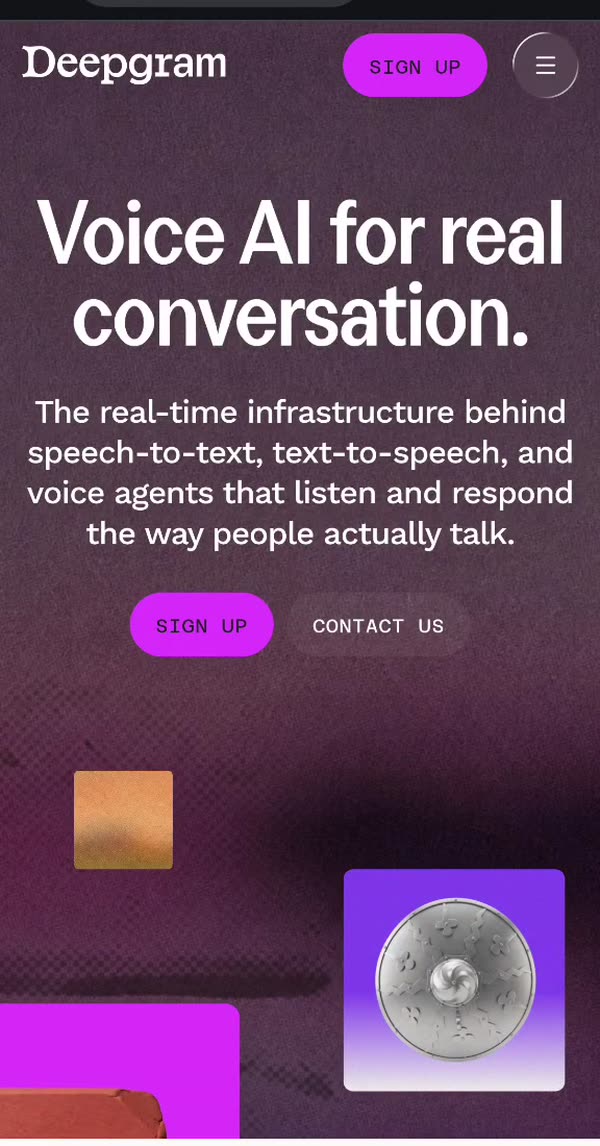
Acesse o site e toque em Sign up
Abra deepgram.com e toque no botão SIGN UP no topo da página.
-
2
Entre com o Google
Na tela de cadastro, toque no ícone do Google, escolha a sua conta do Gmail e confirme.
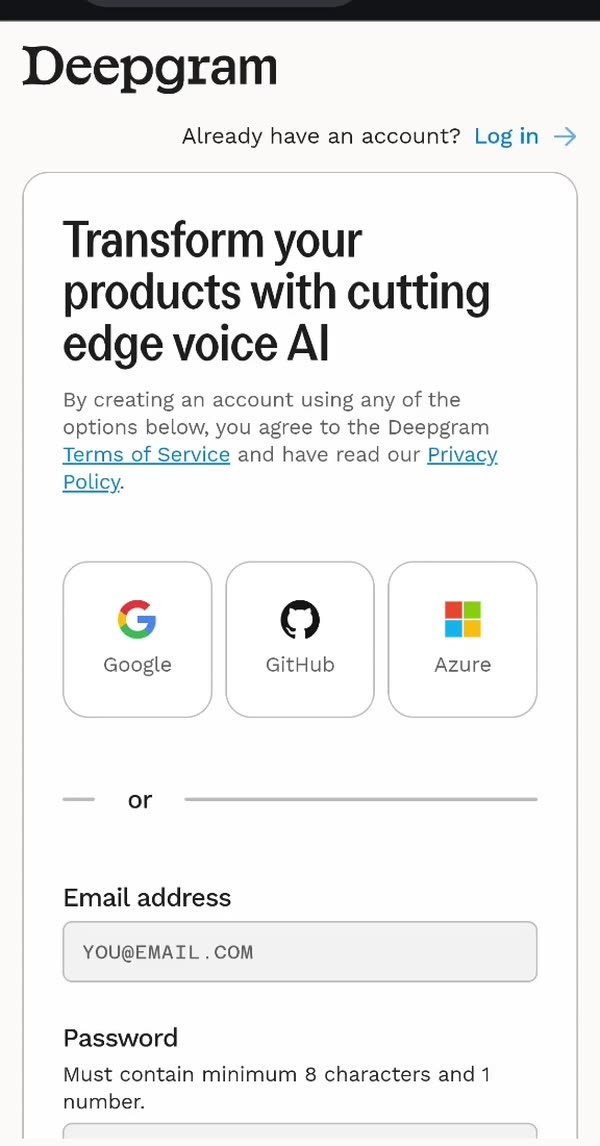
Siga as telas até abrir o painel do Deepgram. Se aparecer um questionário de boas-vindas, pode preencher ou pular.
-
3
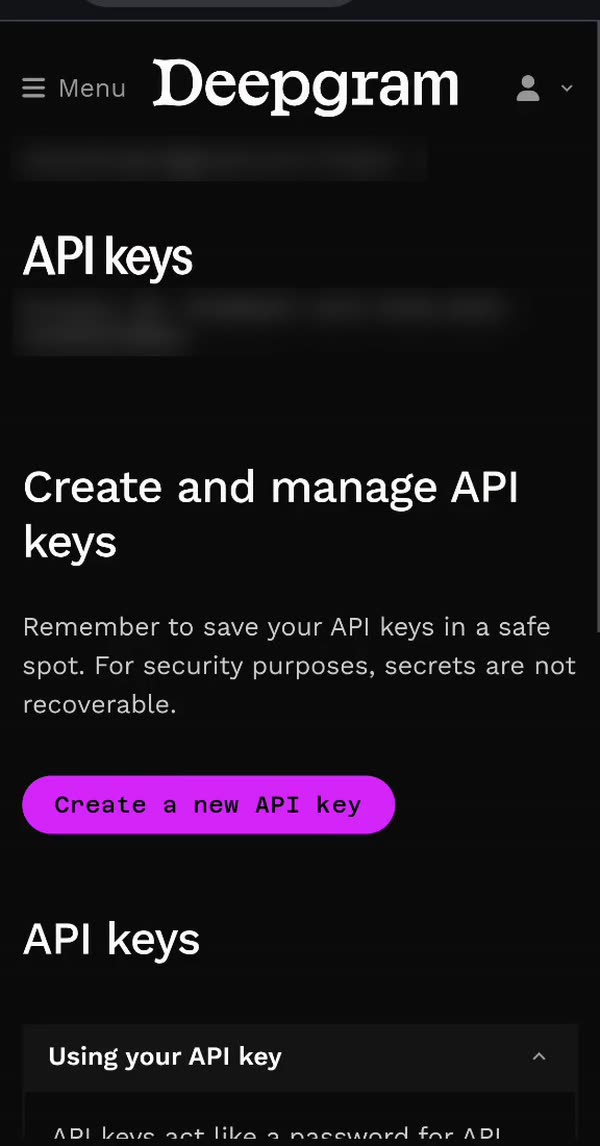
Abra API Keys e crie uma chave
No painel, abra o Menu, vá em API Keys e toque em Create a new API key.
-
4
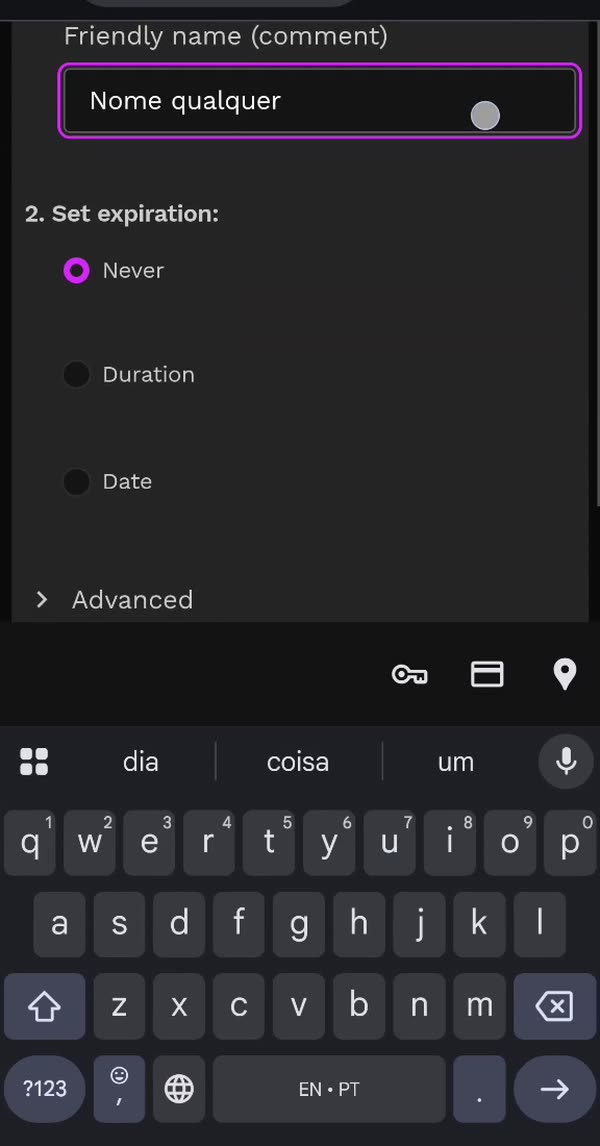
Dê um nome para a chave
No campo Friendly name, escreva qualquer nome. Pode ser o seu nome.
-
5
Expiração: Never
Em Set expiration, deixe marcado Never, para a chave não expirar. Depois toque em Advanced para abrir as opções avançadas.
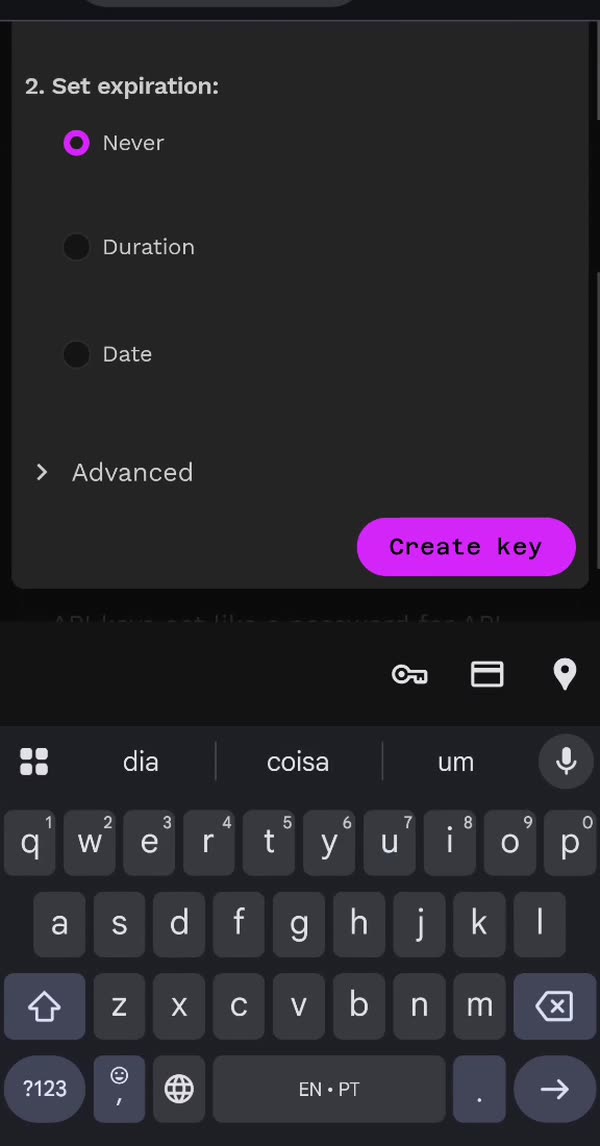 ⚠️ Não escolha Duration nem Date. Tem que ser Never.
-
6
Role: Owner
Em Change role, marque Owner. É isso que me permite conferir o saldo da conta.
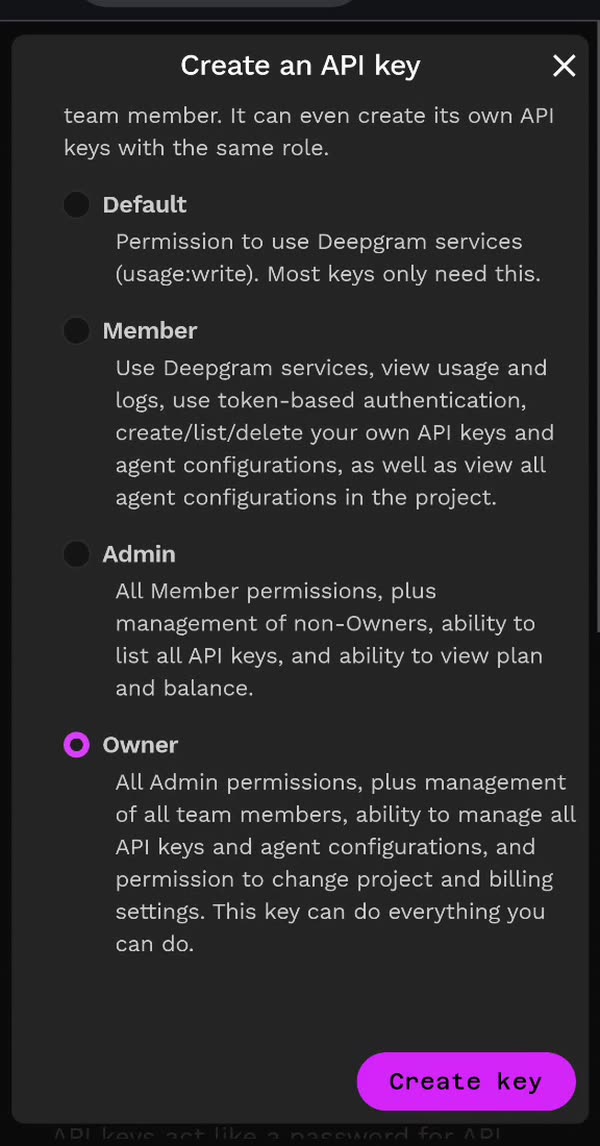 ⚠️ Não deixe em Default. Sem o Owner, eu não consigo ver o saldo.
-
7
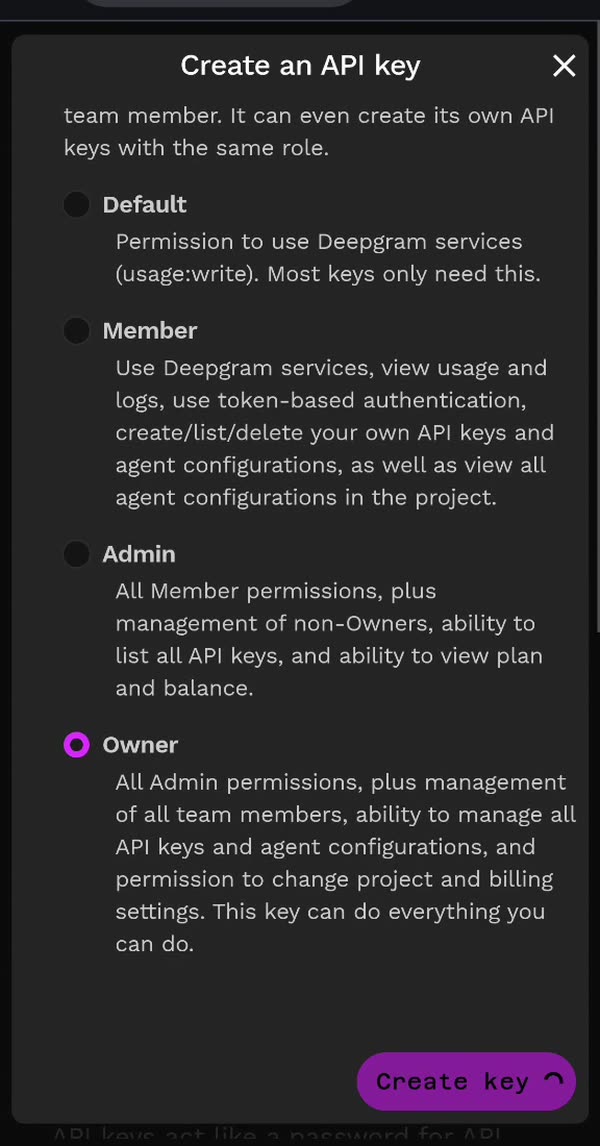
Toque em Create key
Confira: expiração Never e role Owner. Agora toque em Create key.
-
8
Copie a API key agora
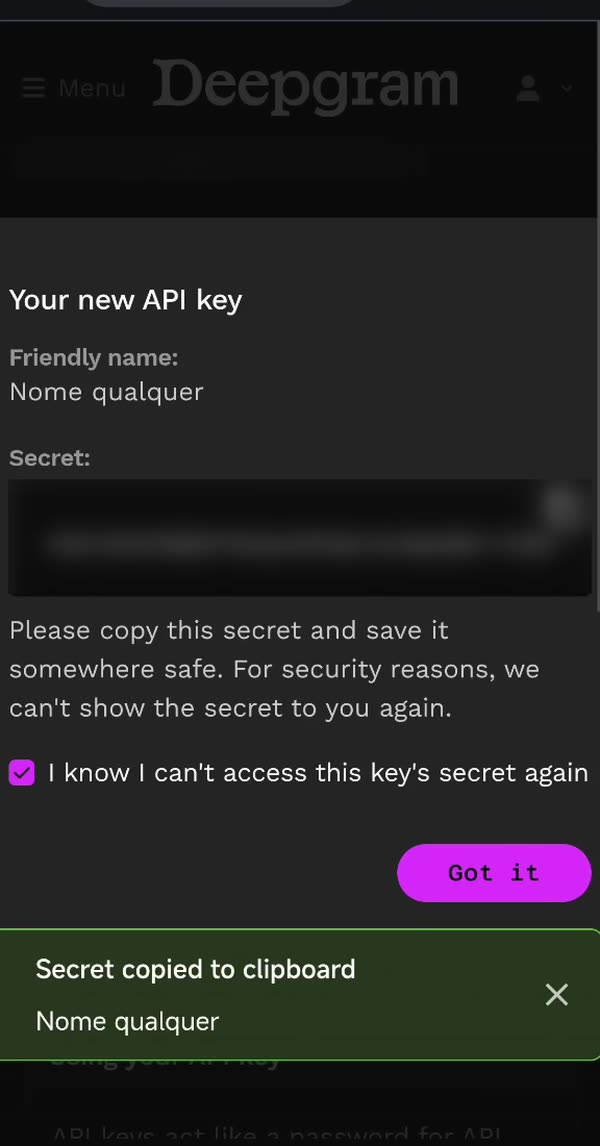
A chave só aparece UMA vez. Toque no ícone de copiar ao lado do Secret e cole no campo abaixo. Depois que você fechar essa tela, não dá para copiar de novo.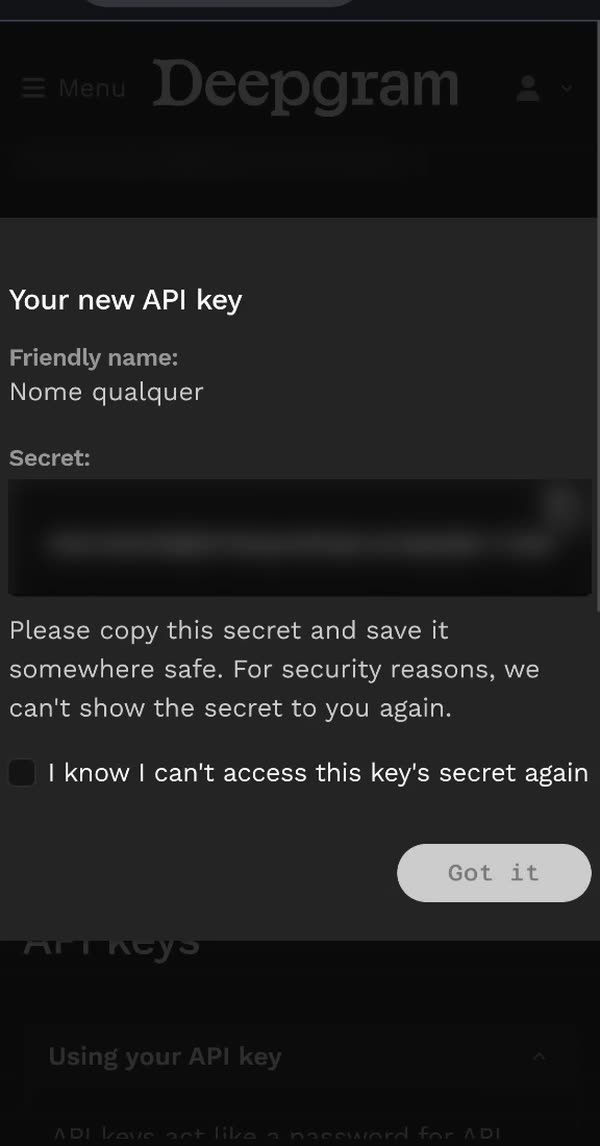
-
9
Confirme e feche
Só depois de colar a chave no campo acima: marque a caixinha I know I can't access this key's secret again e toque em Got it.
-
10
Copie o Project ID
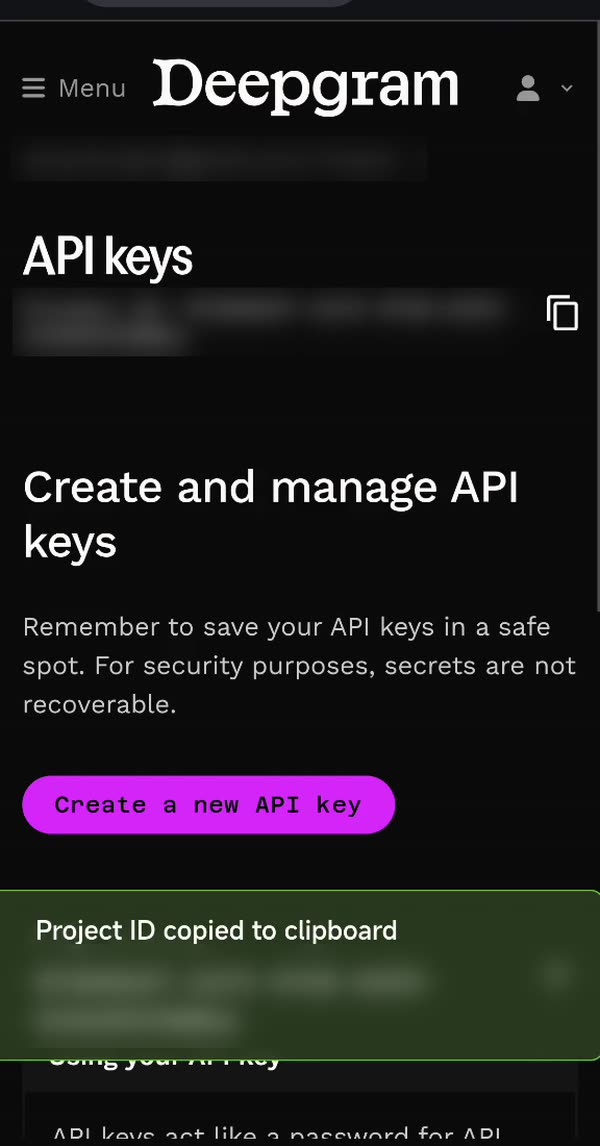
De volta à página API keys, logo abaixo do título fica o Project ID. Toque no ícone de copiar ao lado dele. Vai aparecer Project ID copied to clipboard.
Me envie os dados
Confira o e-mail, a API key e o Project ID e toque em enviar.